|
Instalacja:
- Należy pobrać jeden z niżej wymienionych programów:
- Windows:
- Madar Mobile - madarmobile.exe
- Invoicer Mobile - inv_insmob.exe
- Linux:
- Madar Mobile - madarmobile.tgz
- Invoicer Mobile - invoicermobile.tgz
- Ściągnięty program należy umieścić w katalogu z danymi:
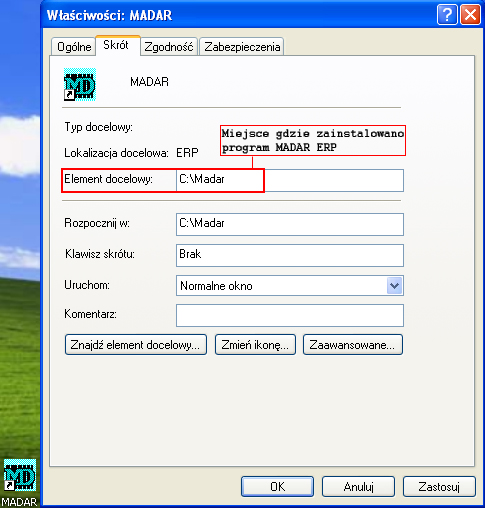
- Domyślnie dla Windows: C:/Madar (rys. 1 oraz rys. 2)
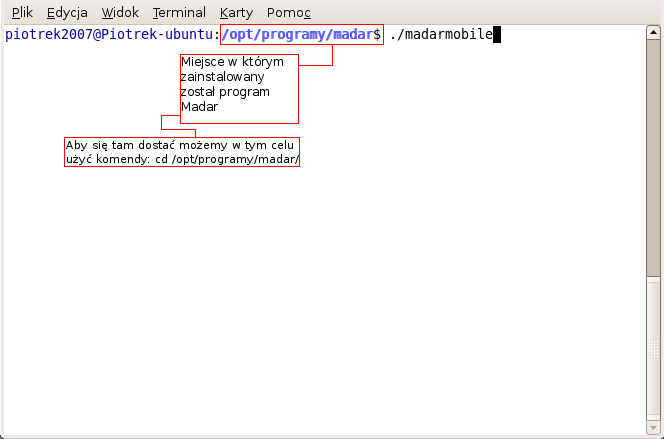
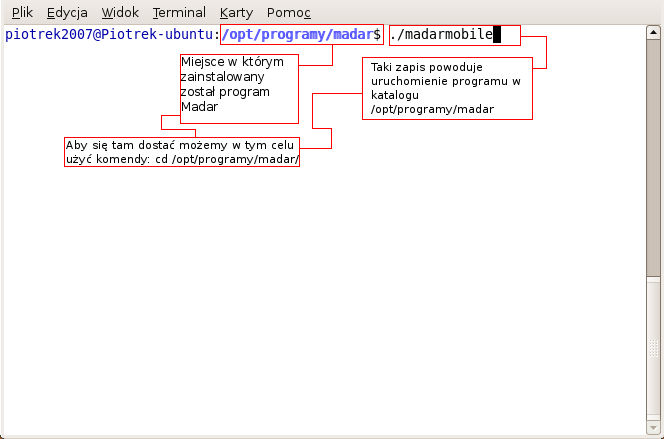
- Domyślnie dla Linux: /opt/programy/madar (rys. 1(L**))
** - L oznacza zrzuty ekranu dla systemów operacyjnych Linux.
Uruchamianie (WINDOWS):
Wszystkie programy mobilne przeznaczone dla systemów Windows są uruchamiane dokładnie w ten sam sposób:
- Dwukrotne kliknięcie w ikonkę zainstalowanego programu mobilnego spowoduje, że:
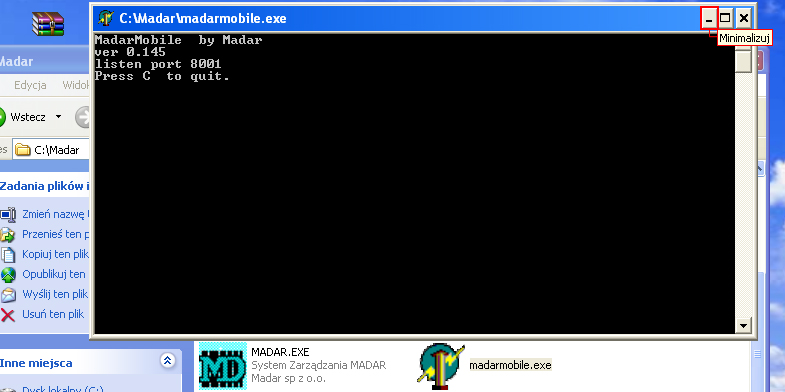
- Otworzy się okienko z wierszem poleceń , którego nie należy zamykać
- Okno można zminimalizować (rys. 3)
- Uruchomić przeglądarkę, a następnie w adresie wpisać: (rys. 4)
- Z komputera na którym uruchominy jest program mobilny:
- http://127.0.0.1:8001 lub IP komputera (np. 192.168.1.14:8001)
- Z dowolnego komputera na którym mają pojawić się dane firmowe
- http://zewnętrzne_IP*:8001 (np. 213.180.1.14:8001)
* - zewnętrzny adres IP komputera na którym uruchomiony został program mobilny
Uruchamianie (LINUX):
Wszystkie programy mobilne przeznaczone dla systemów Linux są uruchamiane dokładnie w ten sam sposób:
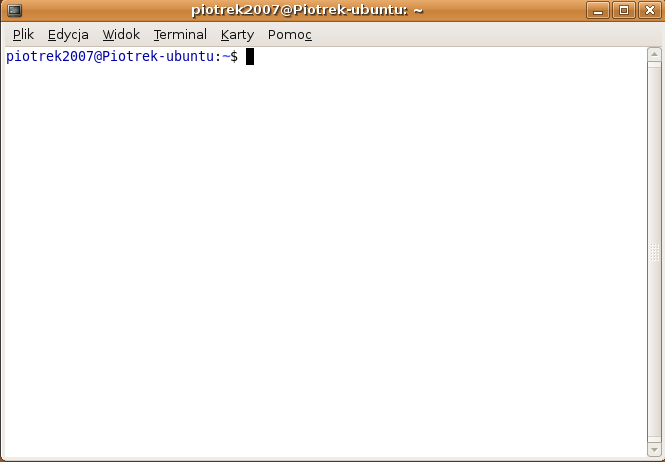
- Należy otworzyć terminal (powłokę) - (rys. 2(L))
- Przejść do katalogu, w którym umieszczony został program mobilny, np:
- Poleceniem: cd /opt/programy/madar/ --> następnie wcisnąć "ENTER" (rys. 1(L))
- Uruchomić program mobilny będąc w w/w katalogu, wpisując:
- ./madarmobile --> nastepnie "ENTER" (rys. 3(L))
- Uruchomić przeglądarkę, a następnie w adresie wpisać:
- http://127.0.0.1:8001 lub IP komputera (np. 192.168.1.14:8001)
- Z dowolnego komputera na którym mają pojawić się dane firmowe
- http://zewnętrzne_IP*:8001 (np. 213.180.1.14:8001)
* - zewnętrzny adres IP komputera na którym uruchomiony został program mobilny
Czytaj więcej o konfiguracji programów moblinych pod linux
Użytkownik mobilny:
W programiach obsługiwanych przez przeglądarkę musi zostać założony użytkownik, posiadający odpowiednie prawa dostępu do opcji oraz do obsługi
zdalnej.
Użytkownik jest tworzony podczas pierwszego uruchomieniu programu. Należy:
- Uruchomić program mobile
- Nie podając loginu i hasła nacisnąć klawisz "Zaloguj".
- Wypełnić pola login, pełna nazwa, hasło i nacisnąć klawisz "Zatwierdź".
Użytkownik, posiadający prawa do korzystania z programów mobilnych*, zostanie dodany w programie.
* - w opcji Administracja --> Użytkownik w zakładce "firmy" jest zaznaczone pole "zdalny dostęp".
Uruchomienie programu mobilnego na innym porcie
Program może zostać uruchomiony na dowolnym porcie. Aby to zrobić należy uruchomić go z parametrem PORT.
Przykład uruchomienia programu mobilnego w wierszu poleceń:
- Uruchamiamy wiersz poleceń (Start --> uruchom --> wpisać "cmd" --> wcisnąć "ENTER")- dla systemów XP oraz VISTA
- Uruchamiamy wiersz poleceń (Start --> uruchom --> wpisać "command" --> wcisnąć "ENTER")- dla systemów 98, 2000, ME
- Po otwarciu wiersza poleceń, należy przejść do katalogu, w którym znajduje się program mobilny.
- Poleceniem cd c:/sciezka_do/katalogu
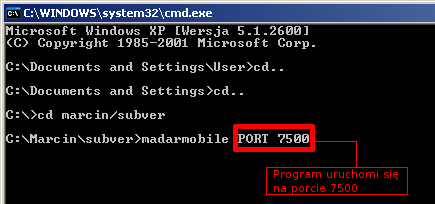
- Następnie należy uruchomić program z parametrem PORT
- c:/madar/madarmobile.exe PORT 7500 - (rys.a)
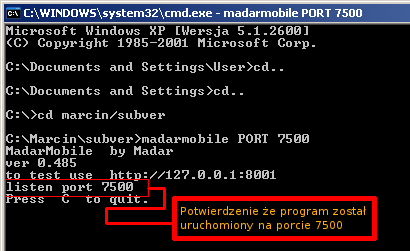
- Potwierdzeniem uruchomienia programu mobilnego jest napis "listen PORT 7500" - (rys.b)
|

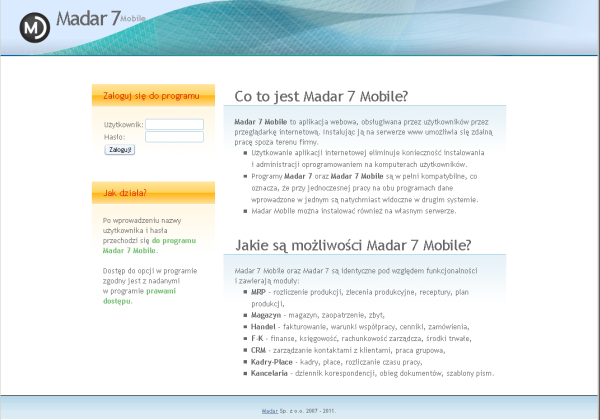
Logowanie do programu Madar Mobile
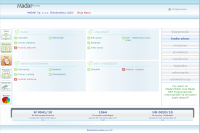
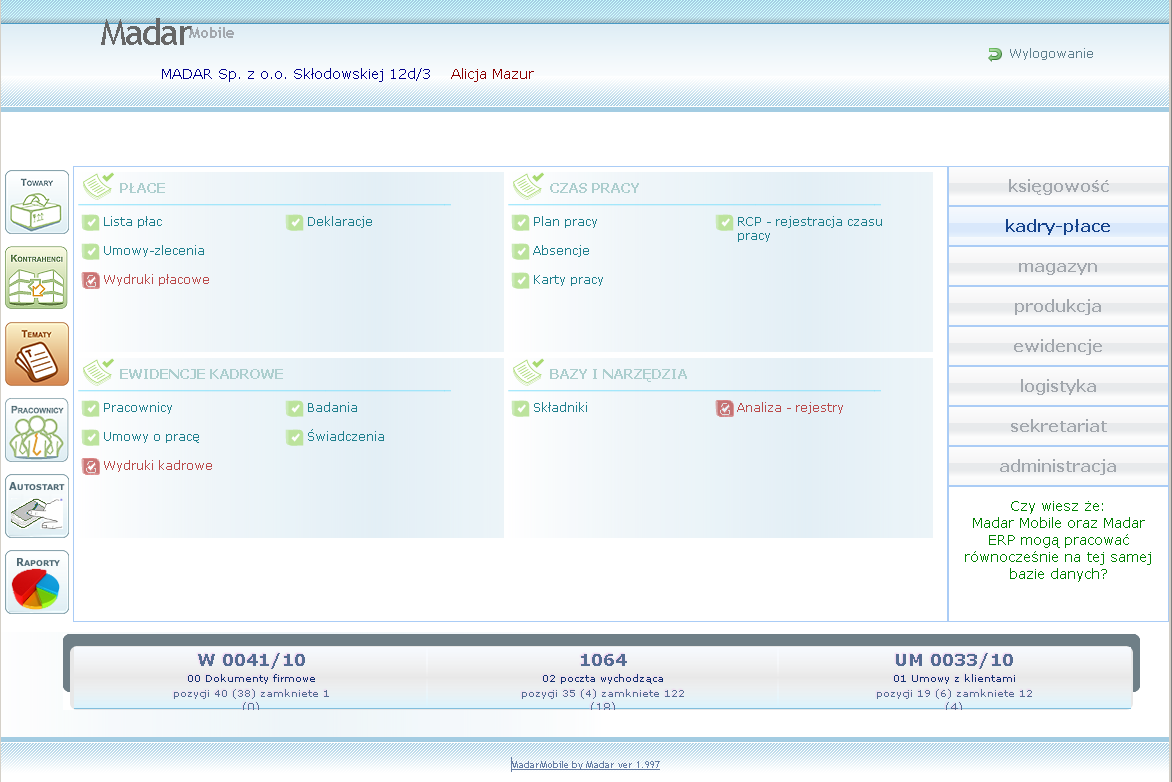
Płyta Czołowa Madar Mobile
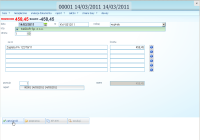
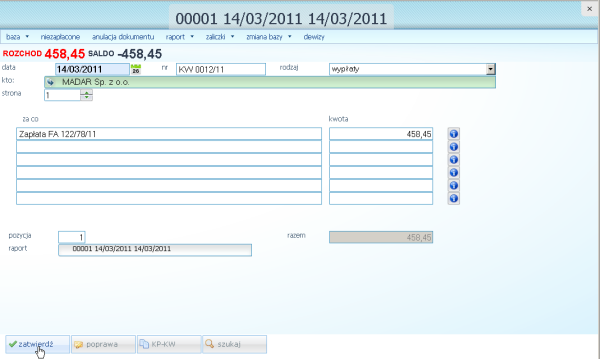
Madar Mobile - moduł kasa

Lista towarów
|